%20(1).jpg&w=384&q=100)
- Опыт редакции
Как сделать кнопку для закрепленного сообщения в Телеграм канале?
Привет, я Макс Нечепорук! Я занимаюсь разработкой чат-ботов в телеграм и инстаграм, также строю it-системы под заказ и являюсь главным разработчиком единой базы врачей-блогеров medblogers-base.ru
Сегодня я помогу вам создать кнопку в закрепленном сообщении телеграм-канала. Она нужна для того, чтобы пользователь быстро получал любую полезную информацию: запись на консультацию, получение лид-магнита, вход на сайт и т.д.
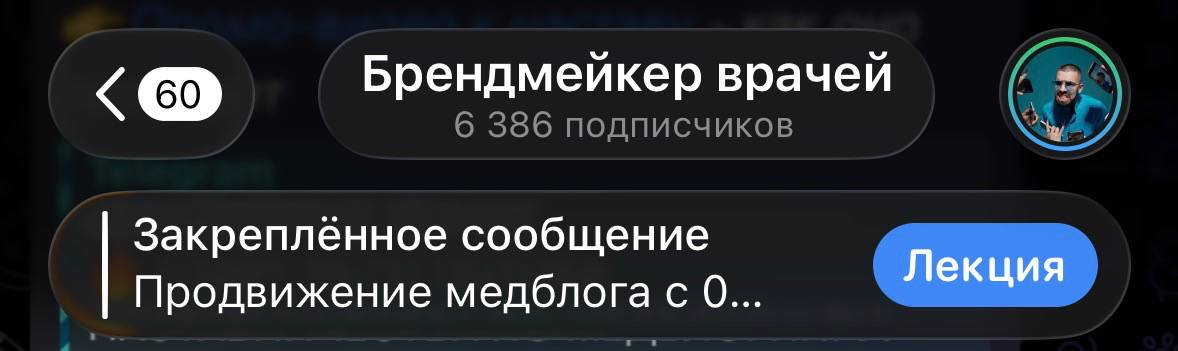
3 шага в создании кнопки в закрепе
Шаг 1. Создаем НОВОГО бота для публикации в канале
Если у вас уже есть бот, который выдает гайд или выполняет иную функцию, нужно создать еще одного НОВОГО бота. Этот бот будет служить для создания постов с отложенным постингом или для создания кнопки в сообщении канала. Чтобы его создать, заходим в официального бота, который создает других ботов в телеграм - http://t.me/BotFather
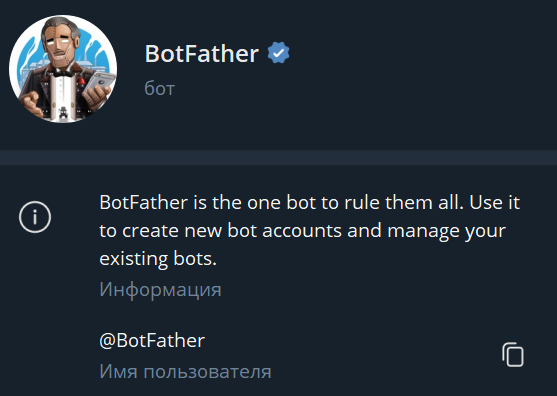
Выглядит он так, с галочкой верификации
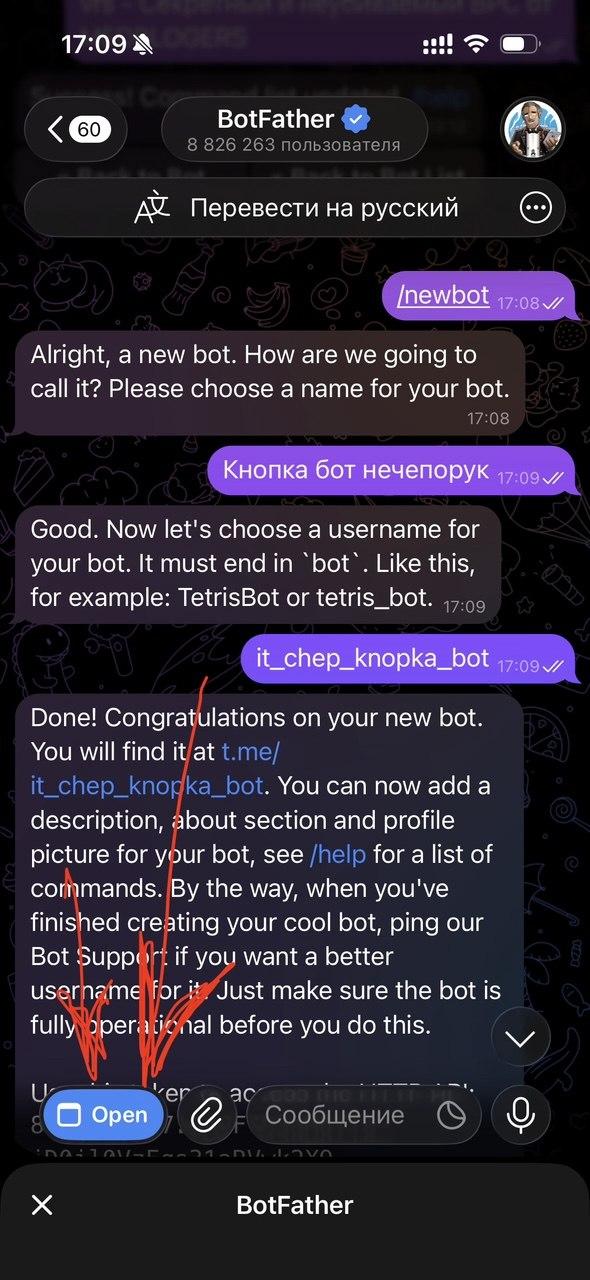
Необходимо нажать на /start чтобы он запустился и потом перейти в окно OPEN
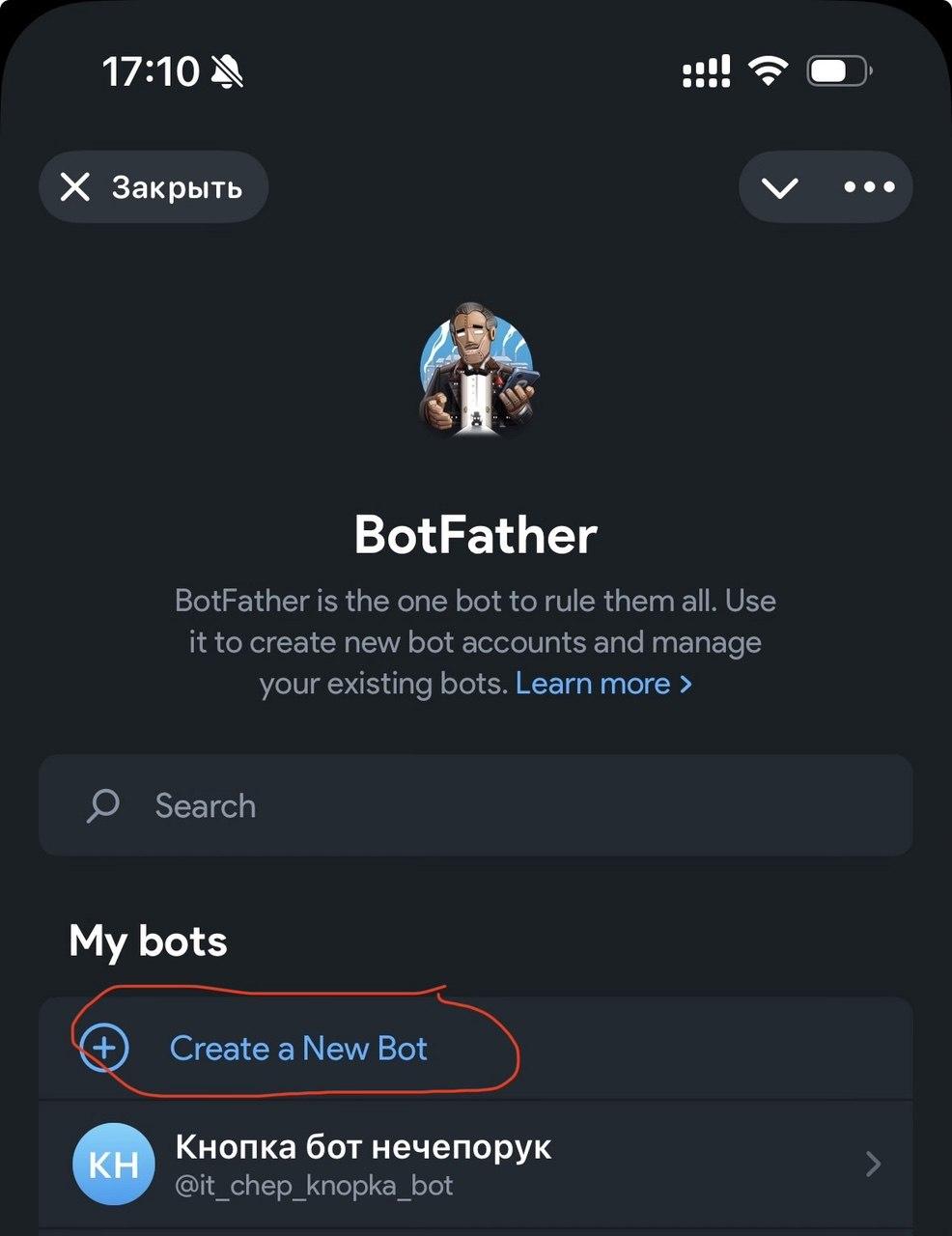
Там нажимаем на кнопку "Create a New Bot"
Попадаем на форму
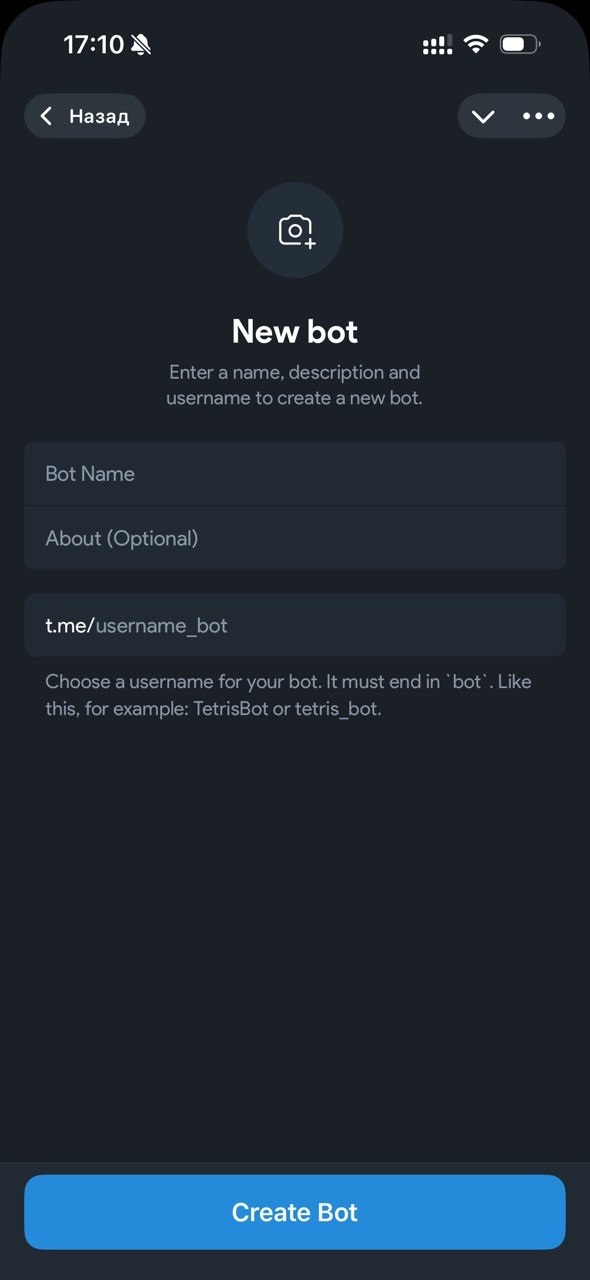
И заполняем ее так:
- Bot Name - имя бота которое отображается в его профиле и он так называется для всех
- username_bot - никнейм бота, которы должен обязательно заканчиваться на bot
Выглядит это примерно так
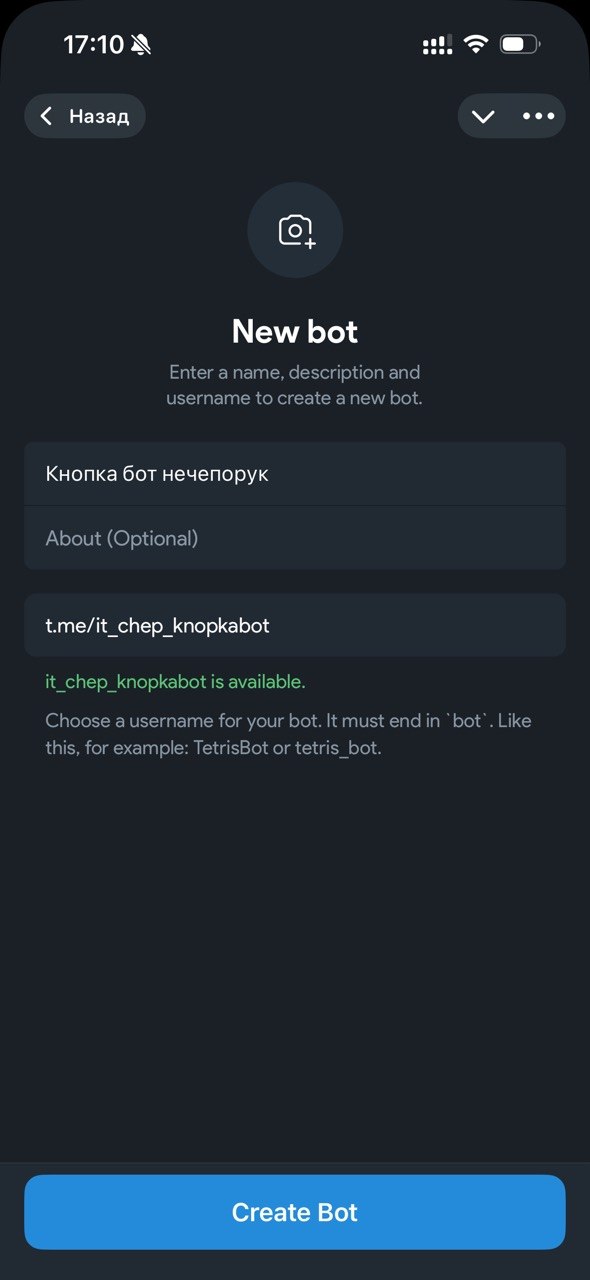
Нажимаем на кнопку “CreateBot”
Рекомендация: использовать в названии свои инициалы и никнейм, слова: кнопка, помощник, технический, отложка. И любые другие слова, которые помогут вам отличать его от других своих ботов. Вы всегда будете знать, что он отвечает именно за кнопку в чате.
После вас перебросит в карточку управления ботом, тут можно скопировать токен нажав на “Copy”, к этому вернемся позже
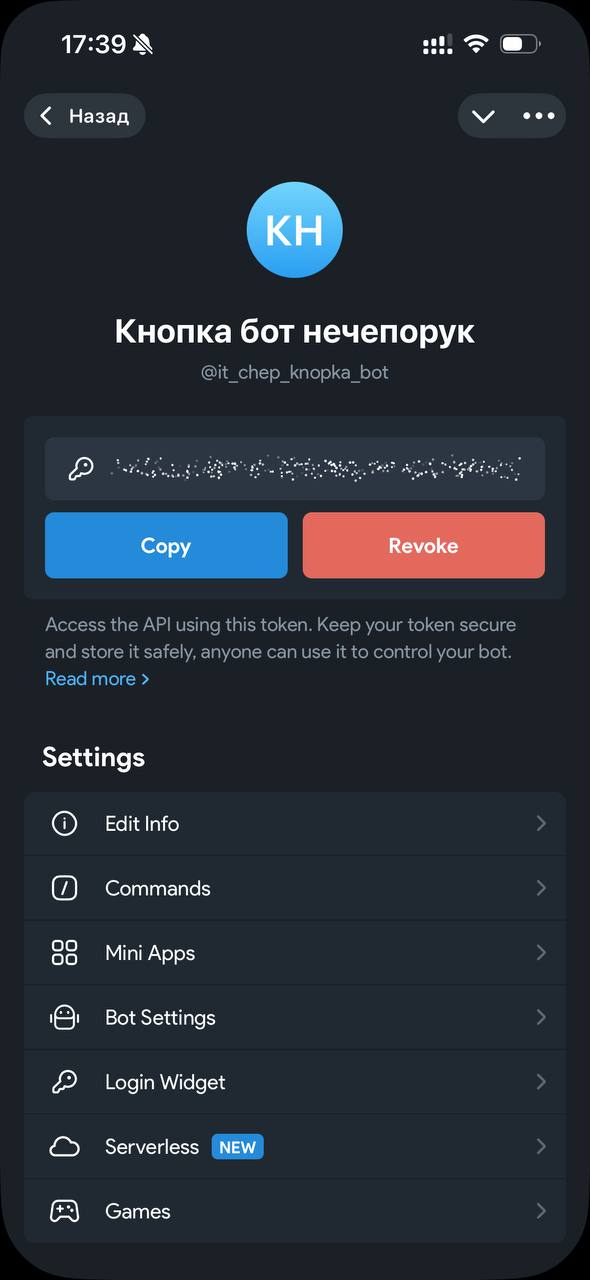
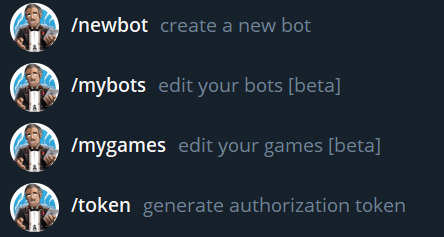
Если кнопка “OPEN” слева на клавиатуре не работает или отсутсвует
Отправляем боту команду /newbot тесктом или находим через меню /newbot
Далее называем бота и придумываем ник. Главное, чтобы окончания ника было на "bot".
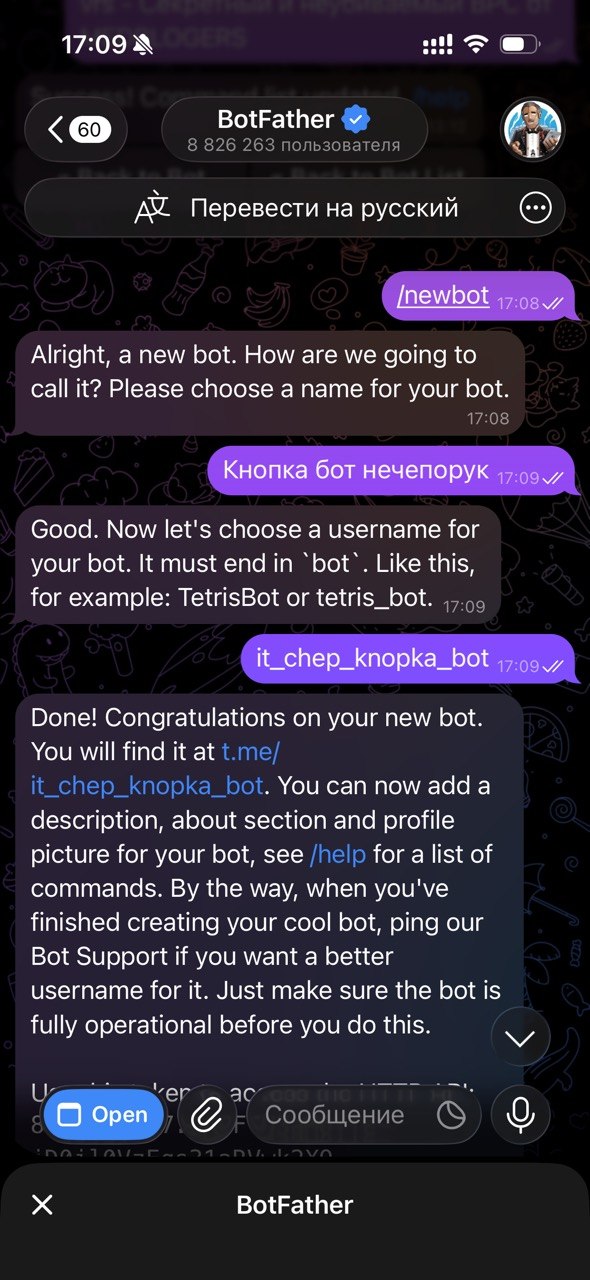
Если вы сделали все верно, то BotFather выдаст token (ключ от управления ботов). На скриншоте он скрыт синим цветом. Каждый token уникальный, не передавайте его третьим лицам.
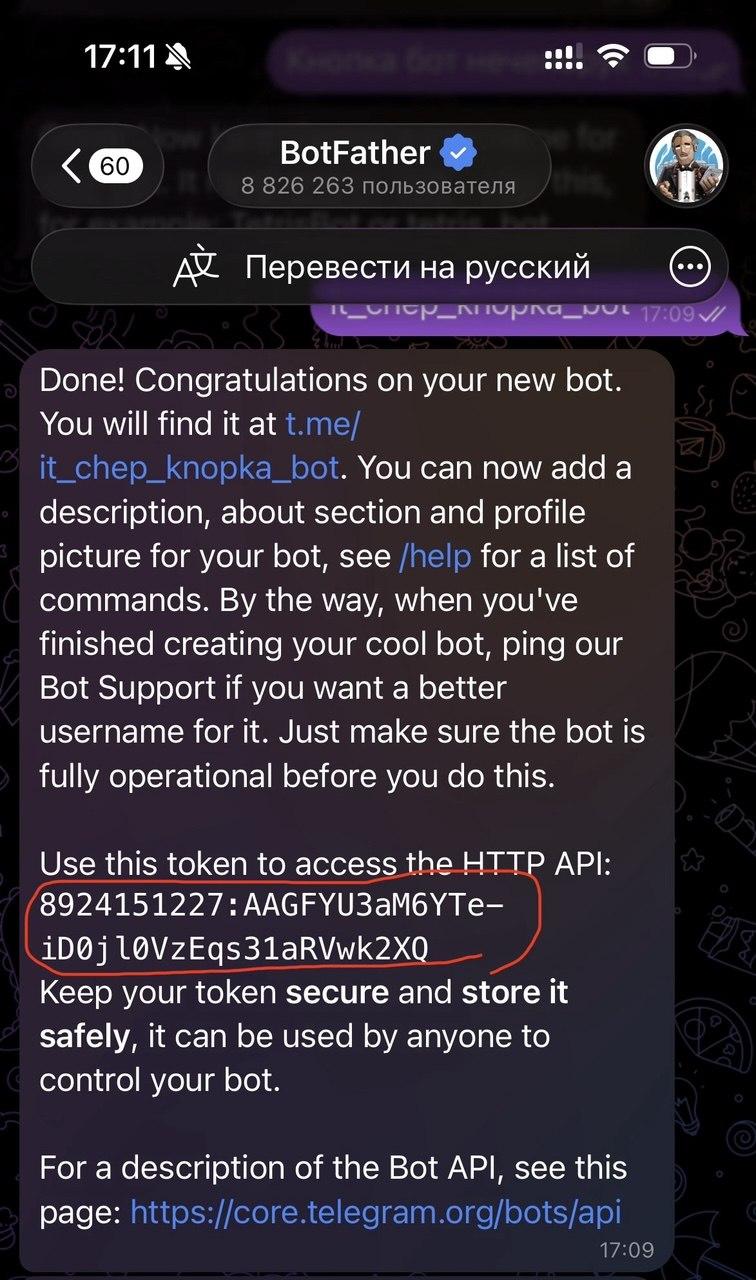
Поздравляю, с первым шагом вы справились!
Если возникли ошибки, прочитайте описание этой ошибки и постарайтесь исправить. Обычно бывает, что вы указываете неправильное имя или указанное вами имя уже занято
Шаг 2. Подключаем бота к нашему каналу
В начале заходим в бота https://t.me/ControllerBot
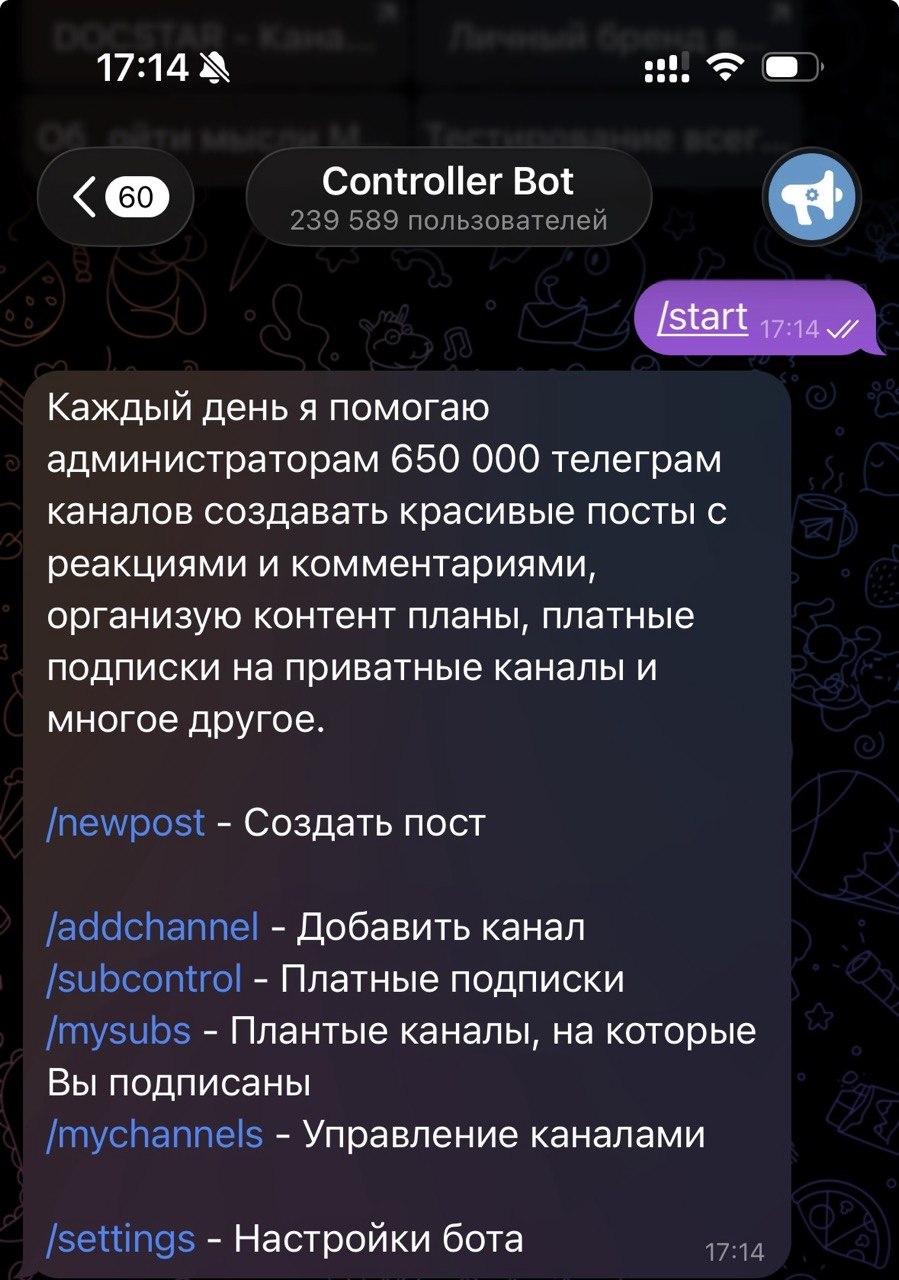
Нажимаем на /addchannel и выбираем Подключить бот. Если у вас уже есть тут канал, то ниже я разберу как действовать в такой ситуации
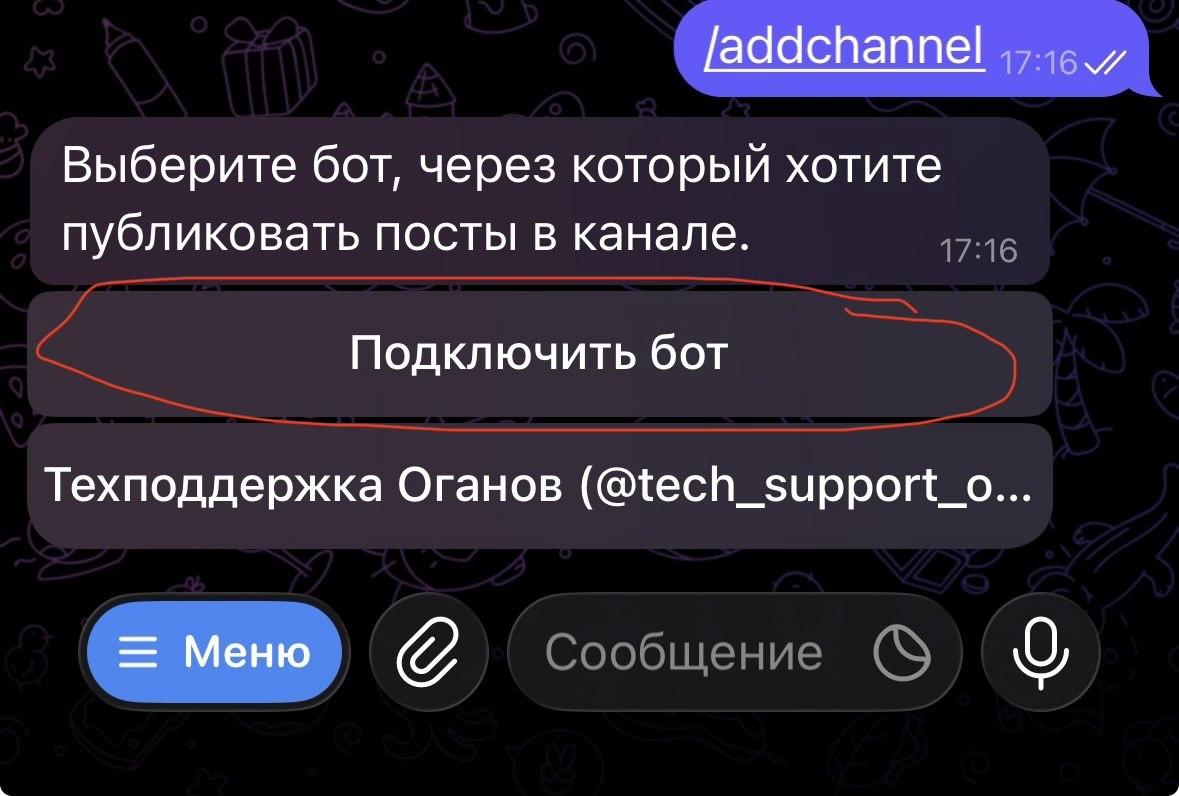
После этой кнопки ControllerBot попросит вас отправить токен
Токен можно получить 3 способами и оба они в BotFather
Способ 1
- Зайти в OPEN слева в клавиатуре
- Выбрать бота которого вы создали
- Нажать COPY (синяя кнопка сверху)
- Отправить в ControllerBot этот токен
Способ 2
- Отправить в BotFather команду /mybots
- Выбрать созданного бота
- Нажать API Token
- Скопировать токен, который отправил бот. Просто нажать на токен и он скопируется
- Отправить в ControllerBot этот токен
Способ 3
- Если вы создавали бота через отправление сообщений, а не заполнение формы, вы можете найти сообщение с токеном(скорее всего оно последнее от бота) и скопировать токен, кликнув на него
После этого вам придет сообщение от ControllerBot
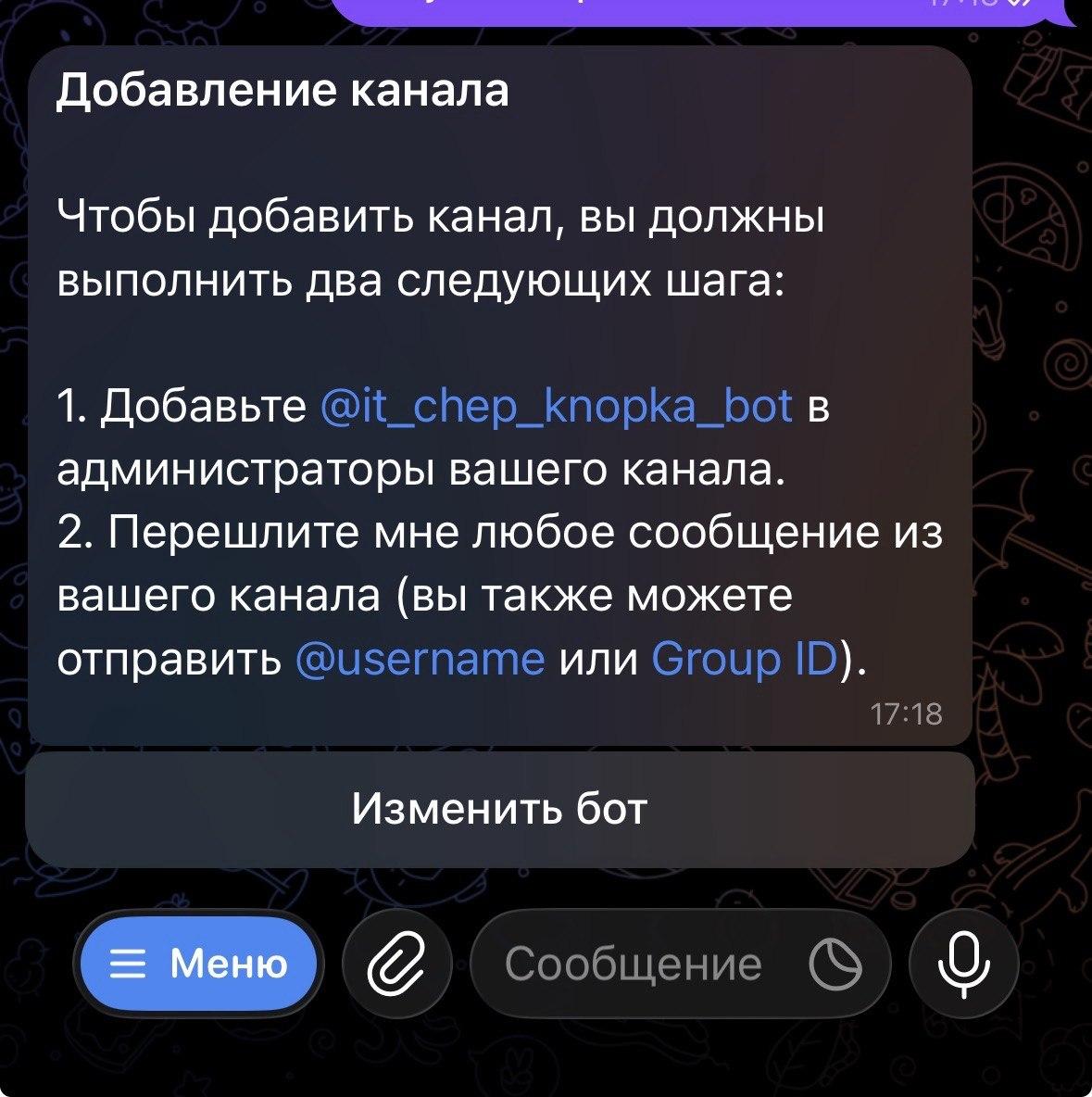
Теперь надо сделать бота-кнопку администратором канала, в котором мы будем создавать пост с кнопкой
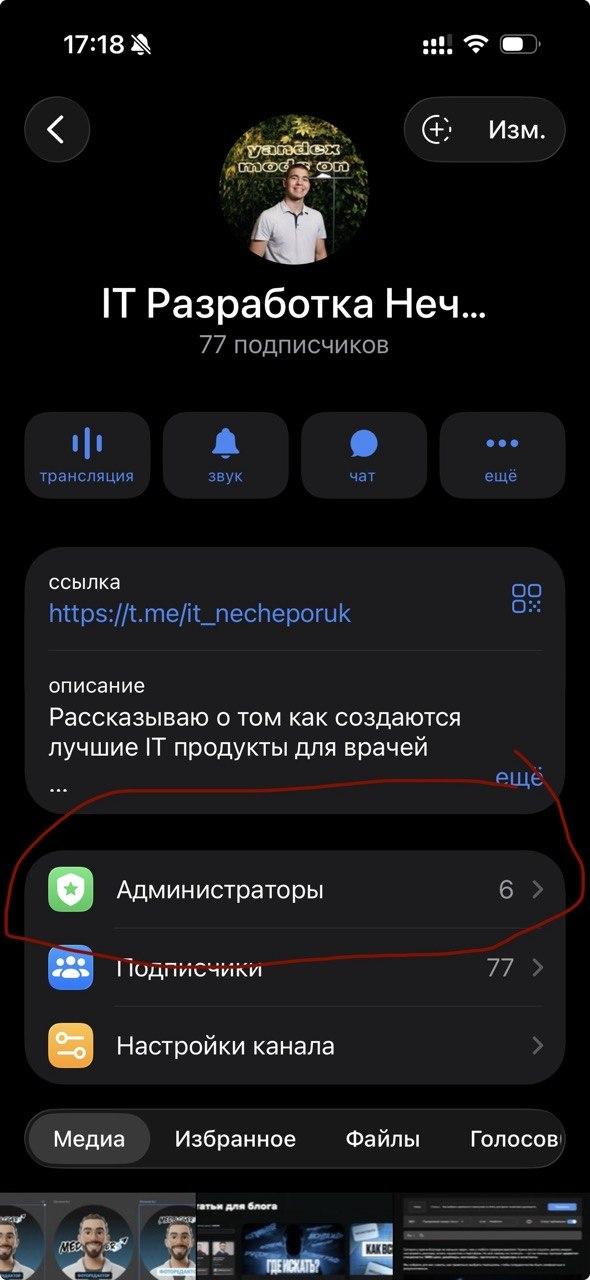
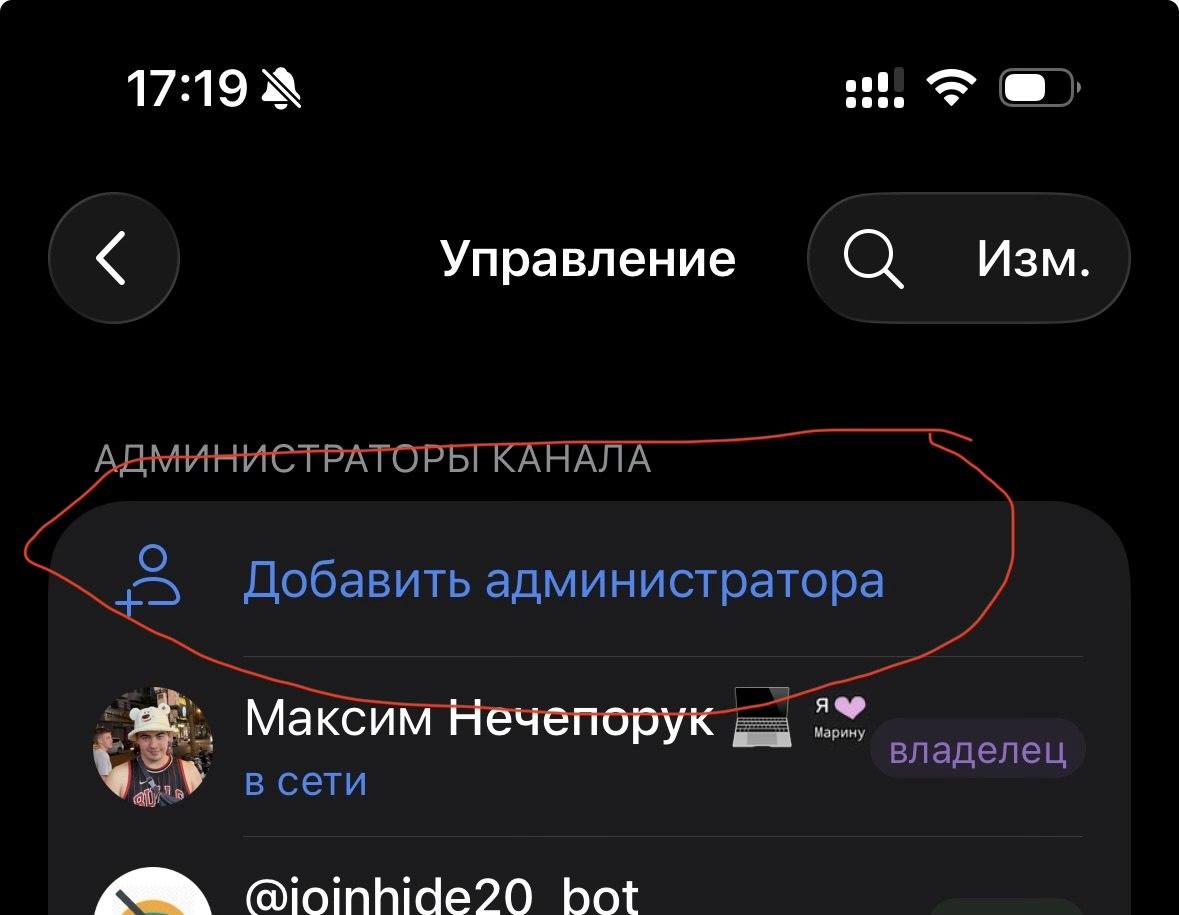
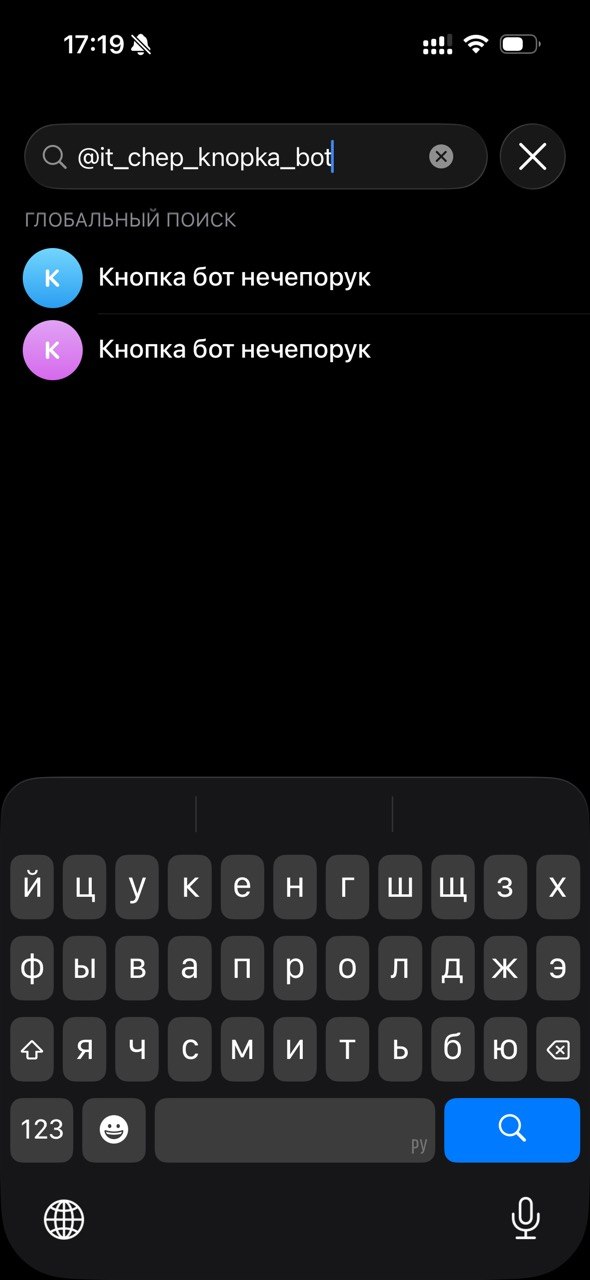
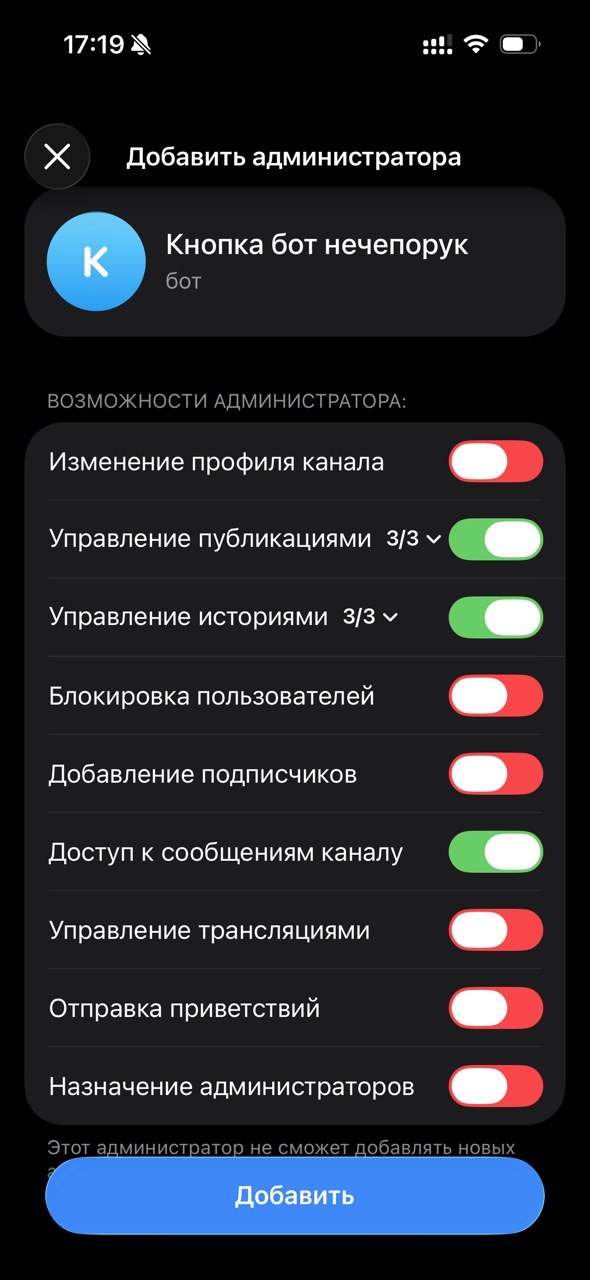
Права лучше давать не все.
Далее возвращаемся в ControllerBot и пересылаем сообщение из нашего канала. Также в ControllerBot можно отправить ссылку на канал. Далее следуем инструкциям по настройке часового пояса.
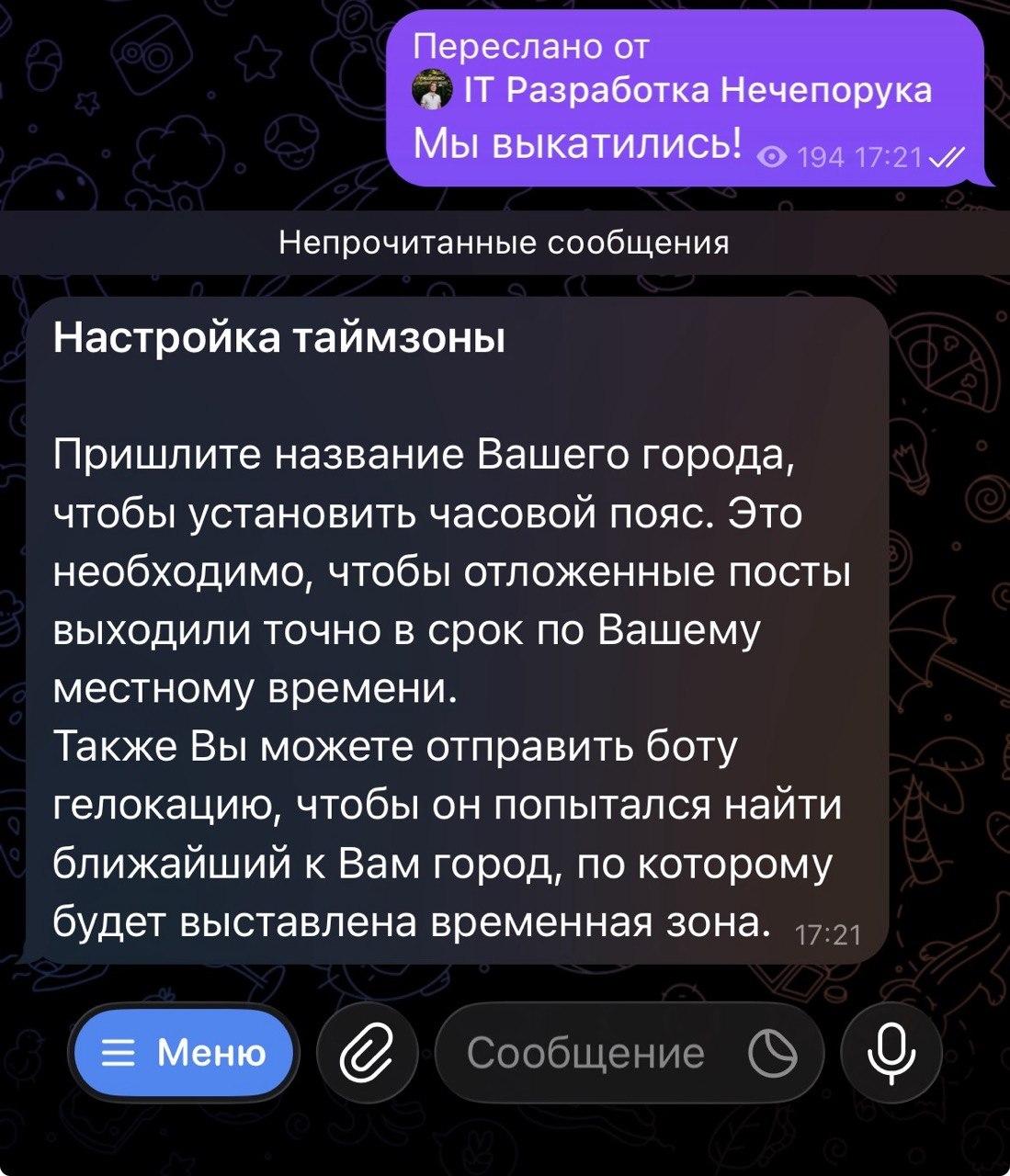
ControllerBot может сказать, что ваш бот не является администратором этого канала
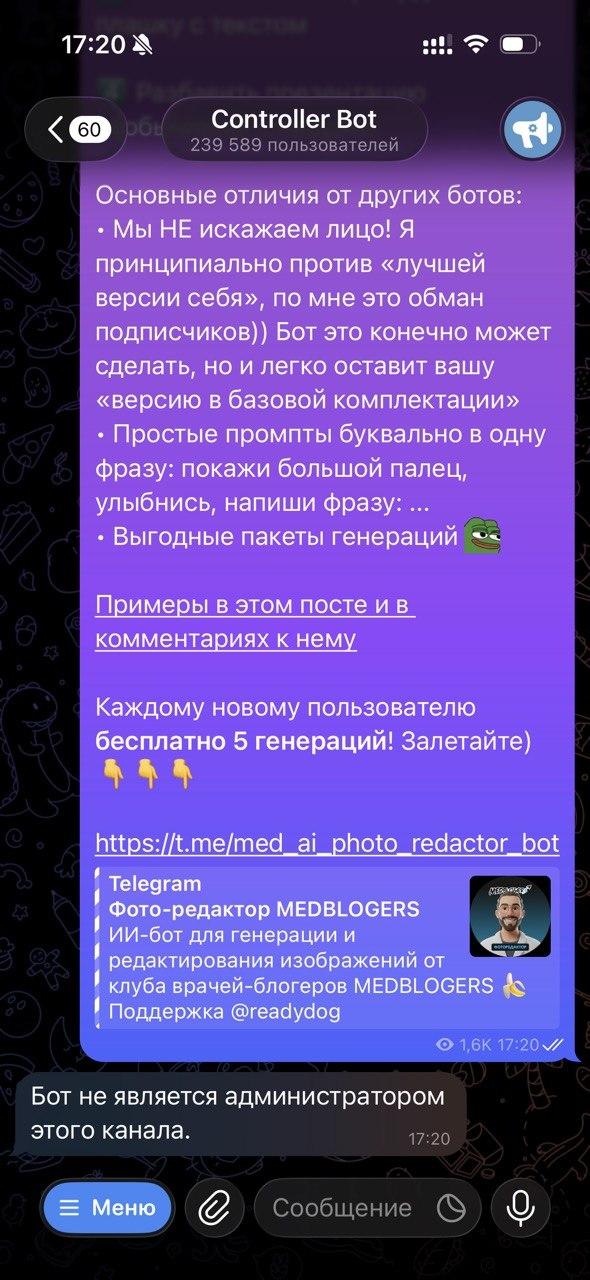
Тогда нужно чуть-чуть подождать и попробовать отправить другие посты из канала
Чтобы настроить таймзону достаточно указать город в котором вы живете, бот будет использовать таймзону для отложенного постинга (если он понадобится)
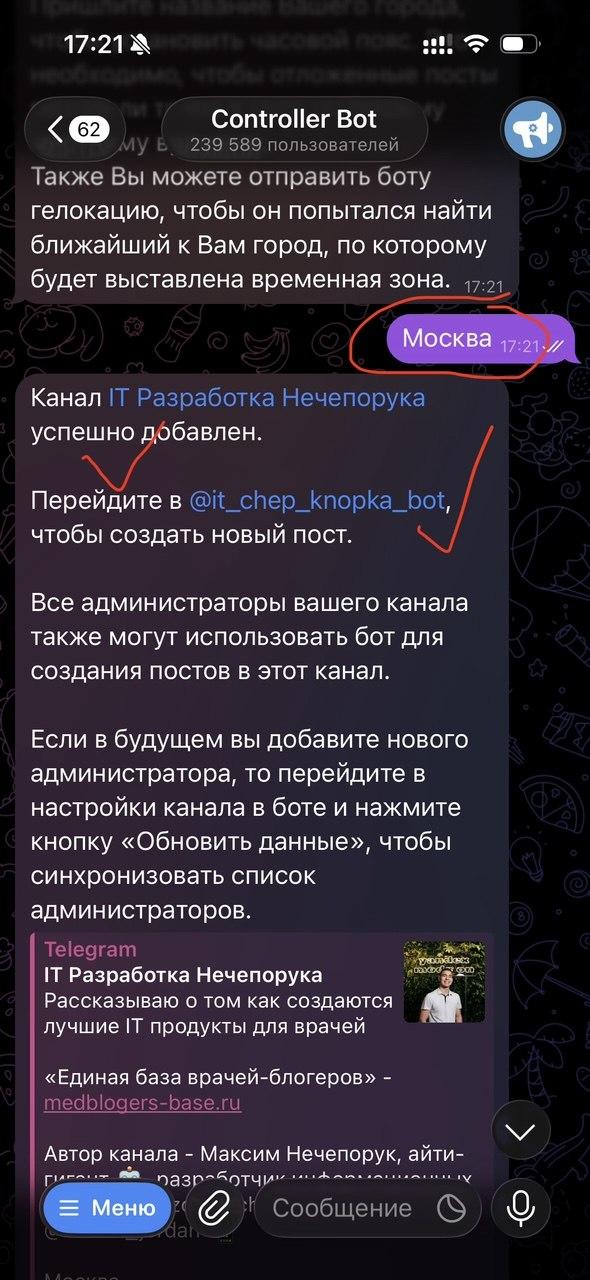
После успешного добавления таймзоны у вас будет написан ваш канал и бот, которого вы добавили. Если все верно, то можете продолжать дальше
Шаг 3. Создаем пост с кнопкой в нашем канале
Переходим в наш свежесозданный бот (в моем случаем это @it_chep_knopka_bot) и нажимаем /start и далее нажимаем "Создать пост"
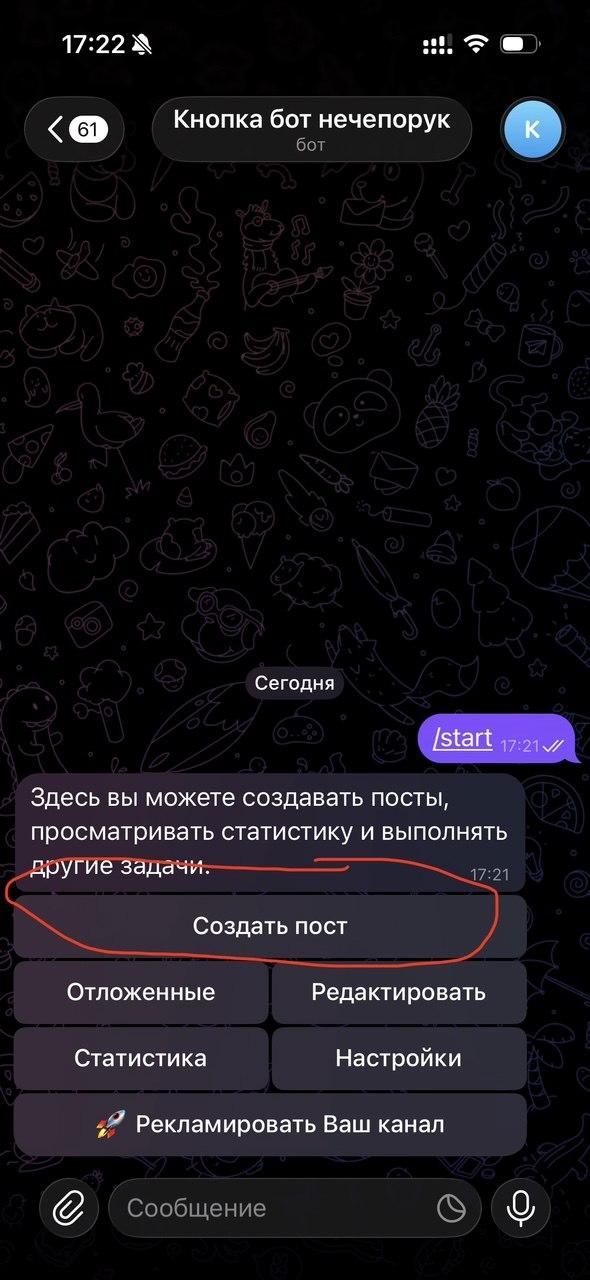
Выбираем нужный канал (в данном случаем он один).
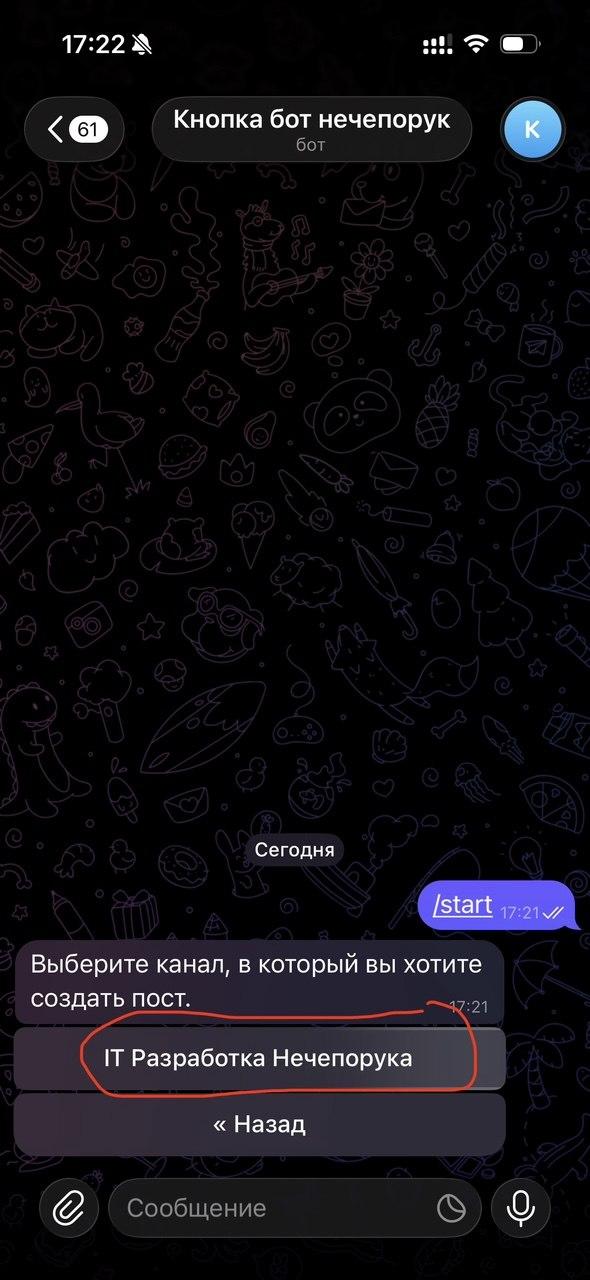
Далее вводим текст нового поста.
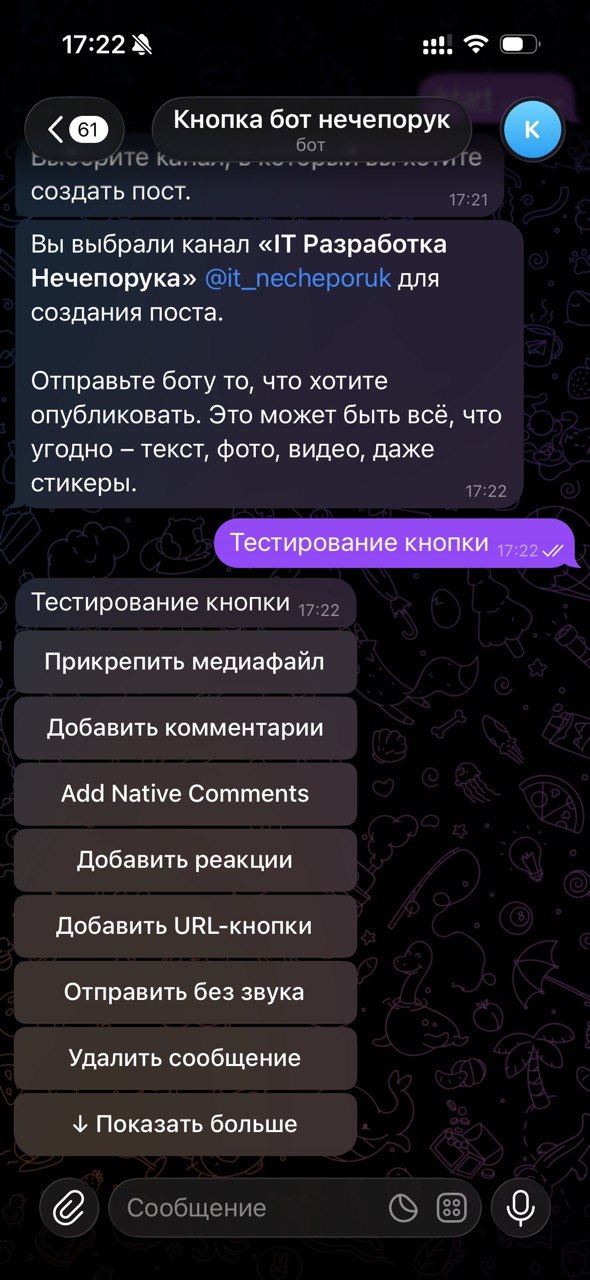
Затем нажимаем "Добавить URL-кнопки".
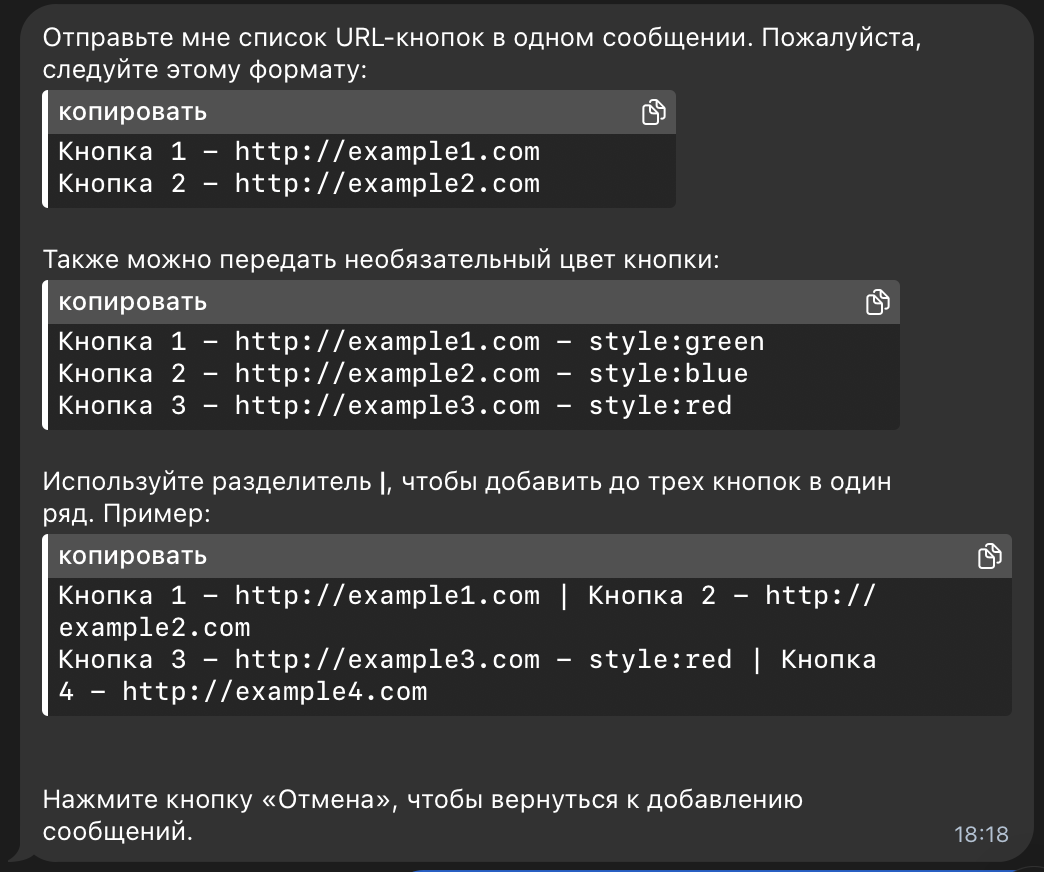
Отправляем сообщение в таком формате, где первая половина - это имя кнопки, а вторая, ссылка. По желанию можно добавить цвет кнопки
Кнопка отобразилась внизу текста.
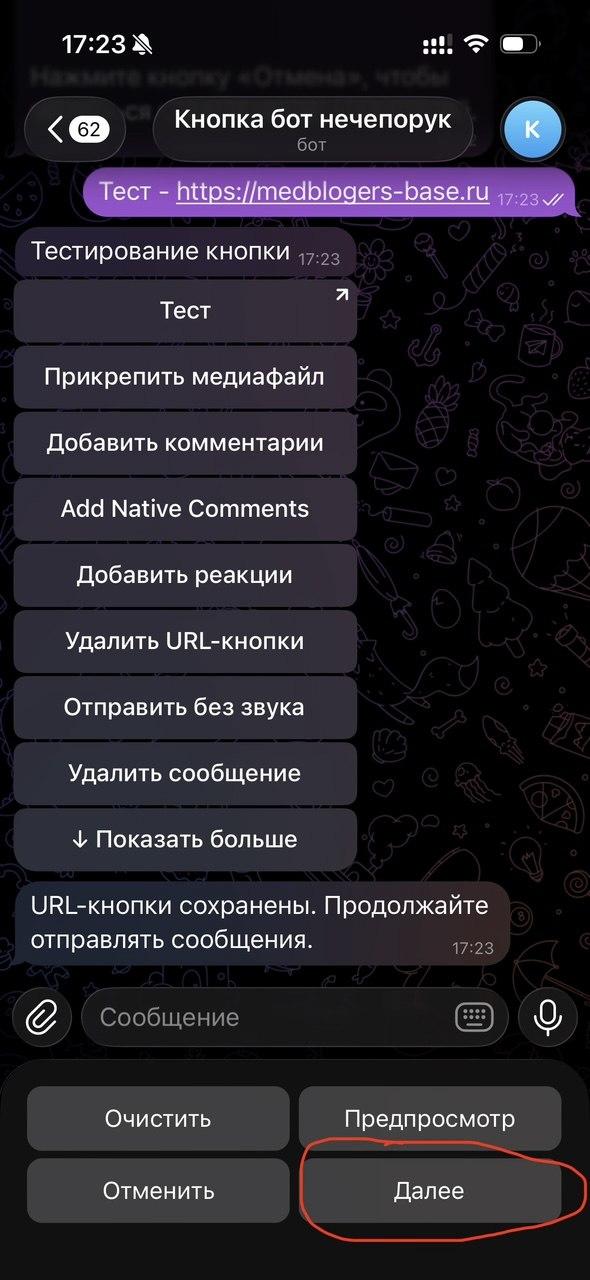
Если всё в порядке — нажимаем кнопку «далее»
И кнопку "Опубликовать"
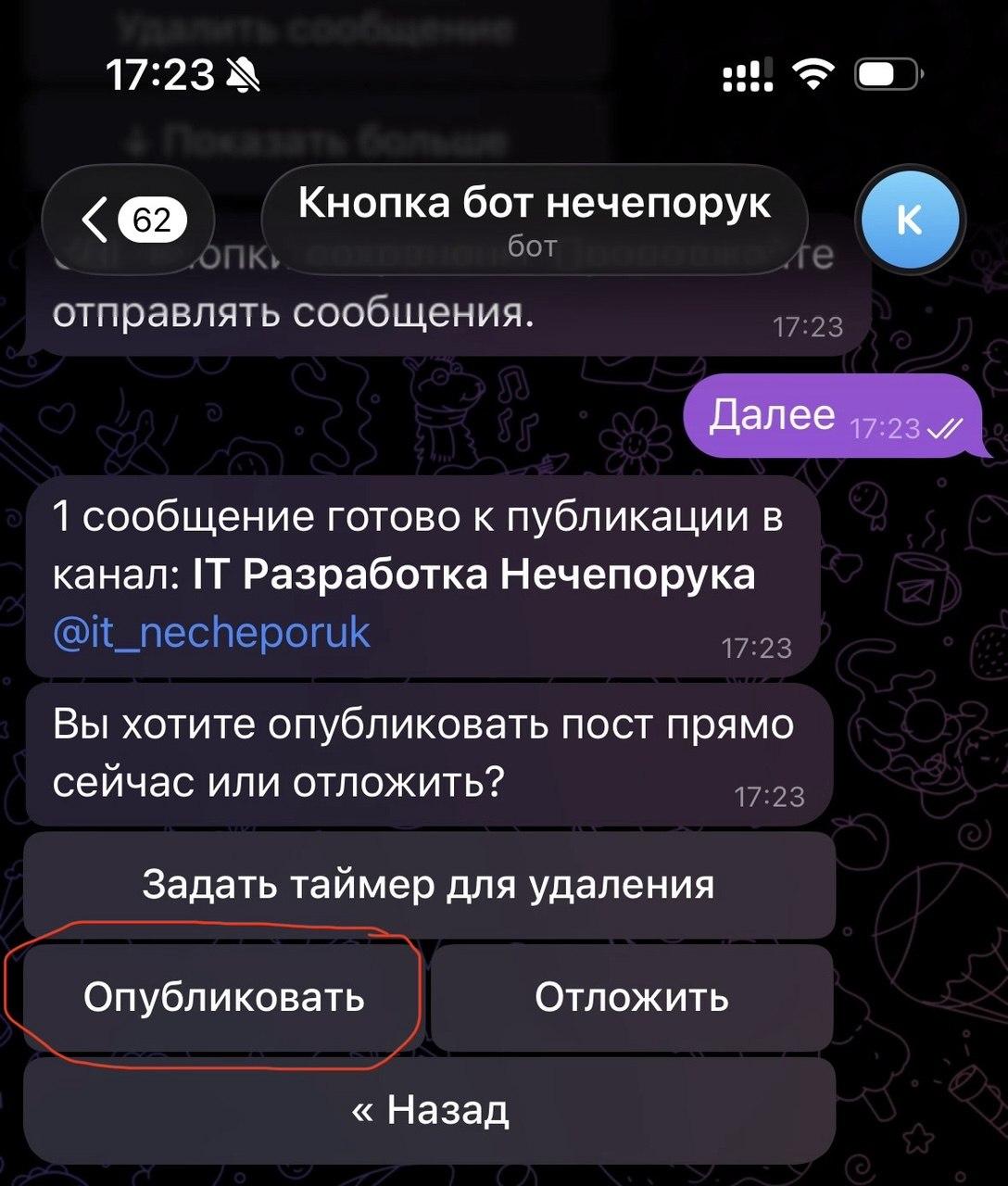
Затем вас попросит подтверждение. После вашего подтверждения пост отправится в канал
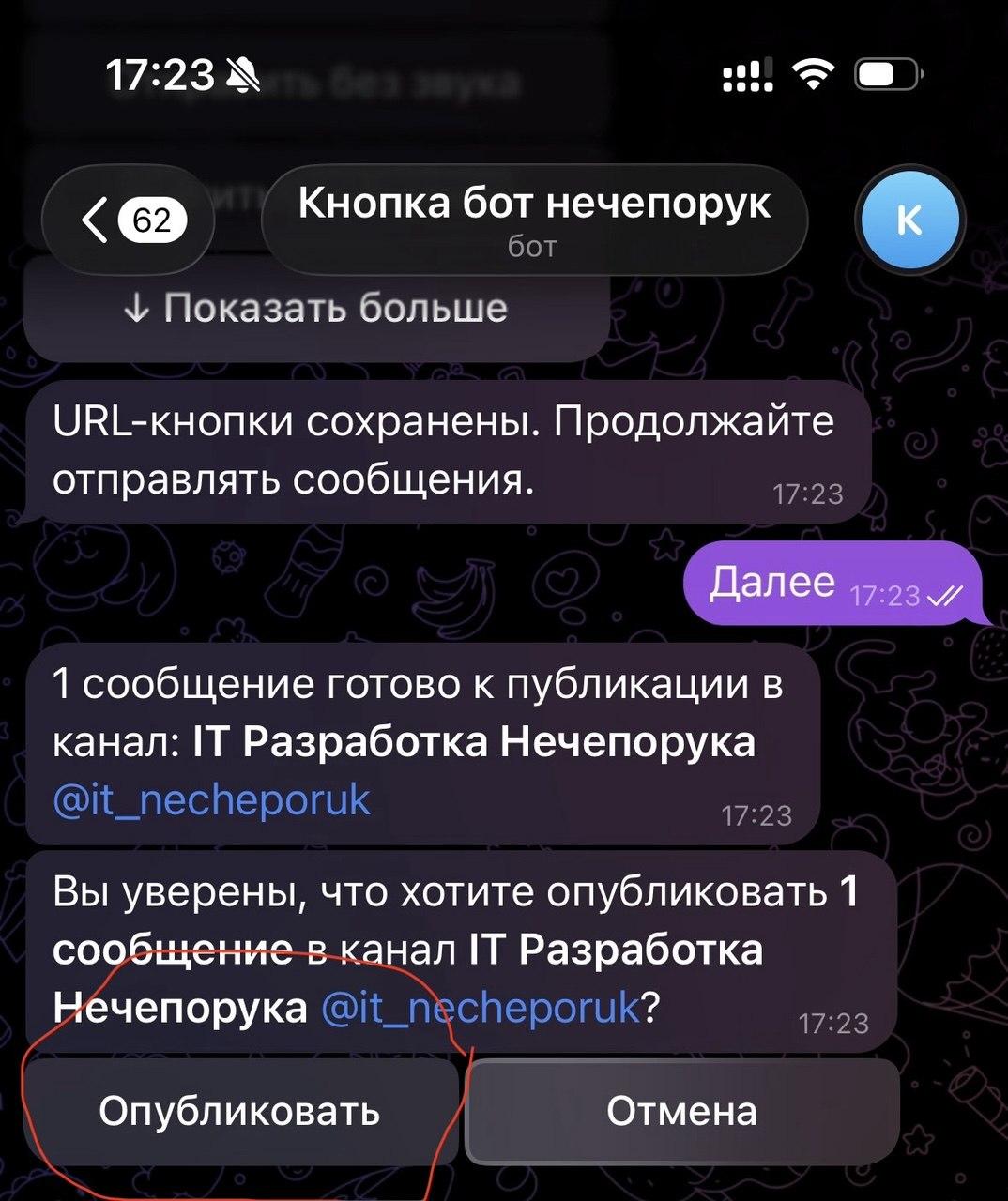
Мы опубликовали пост!
Его необходимо закрепить, чтобы кнопка появилась сверху. Для этого мы удерживаем сам пост и нажимаем «Закрепить»
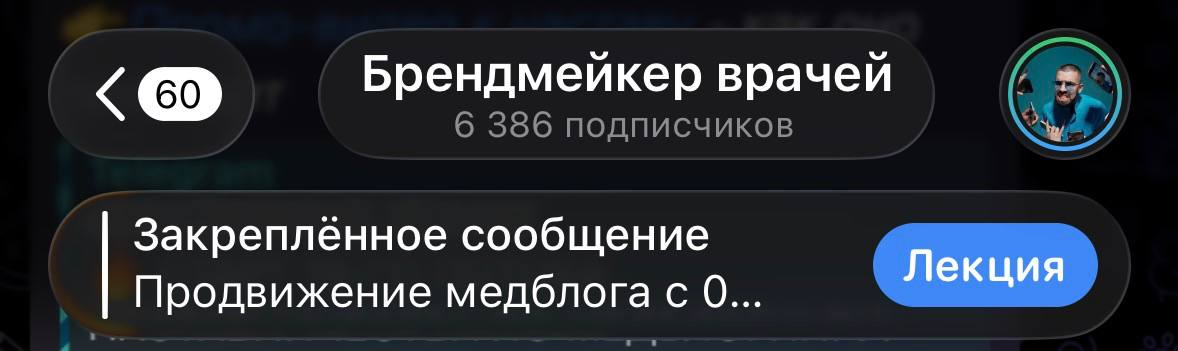
Если не получилось.
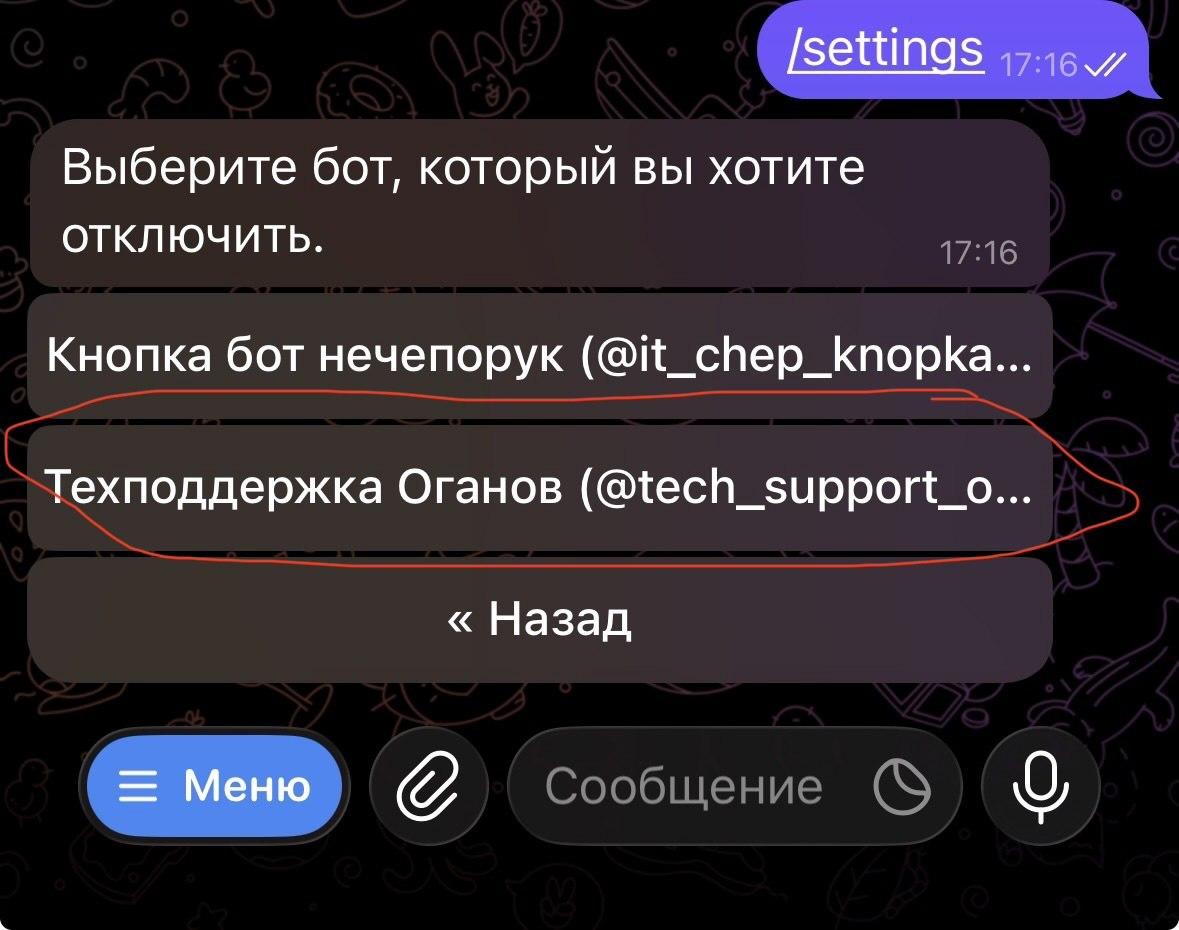
Если у вас уже подключен канал/бот в @ControllerBot
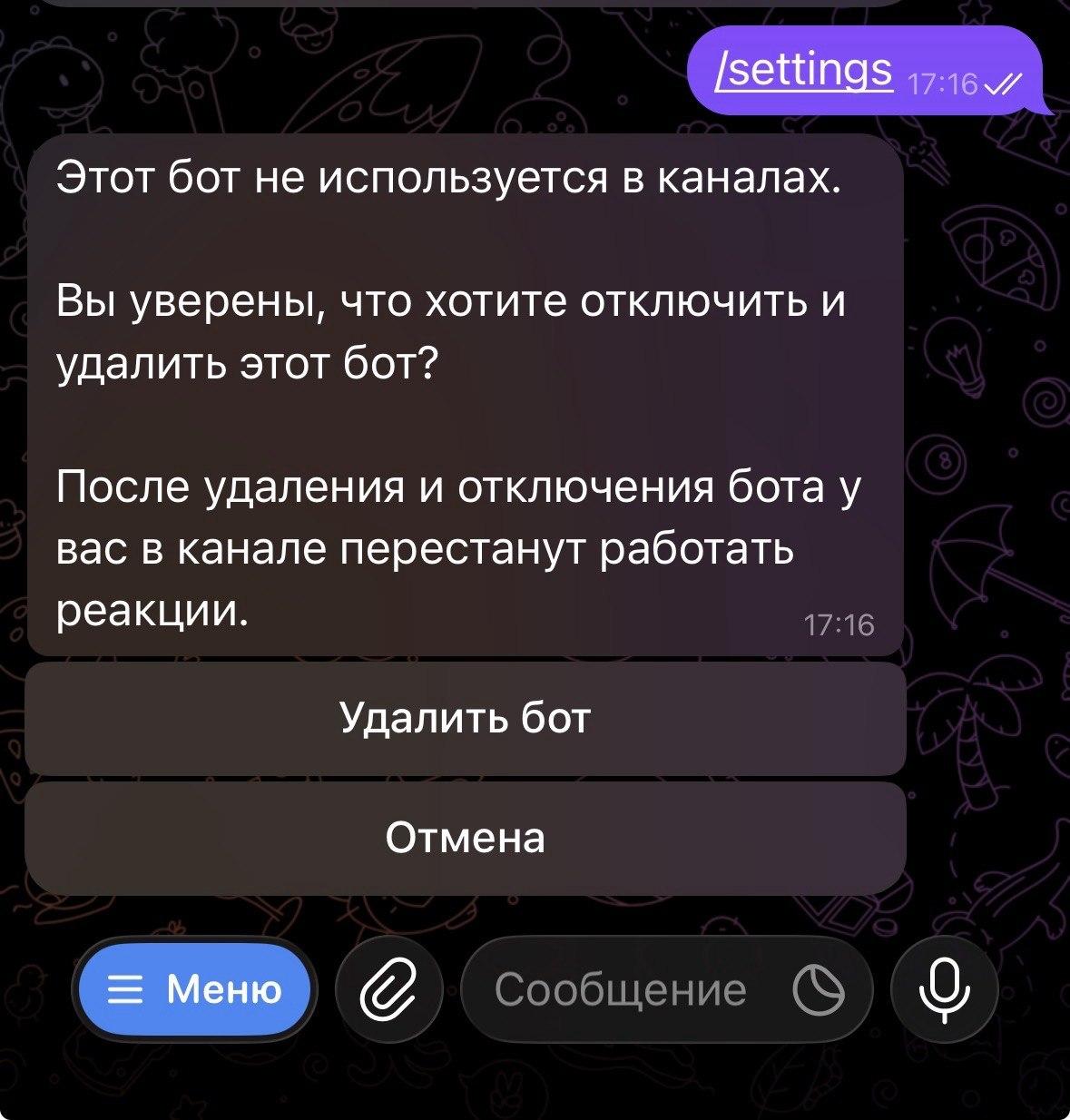
Все можно удалить из бота, это никак не повлияет ни на бот ни на канал, они останутся
Удалить бот из ControllerBot можно через команду /settings
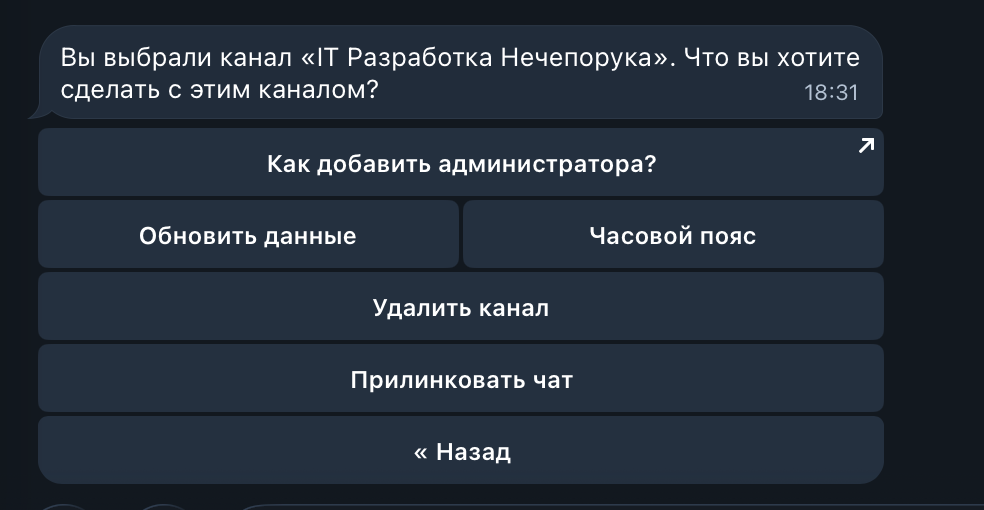
Удалить канал можно через /mychannels
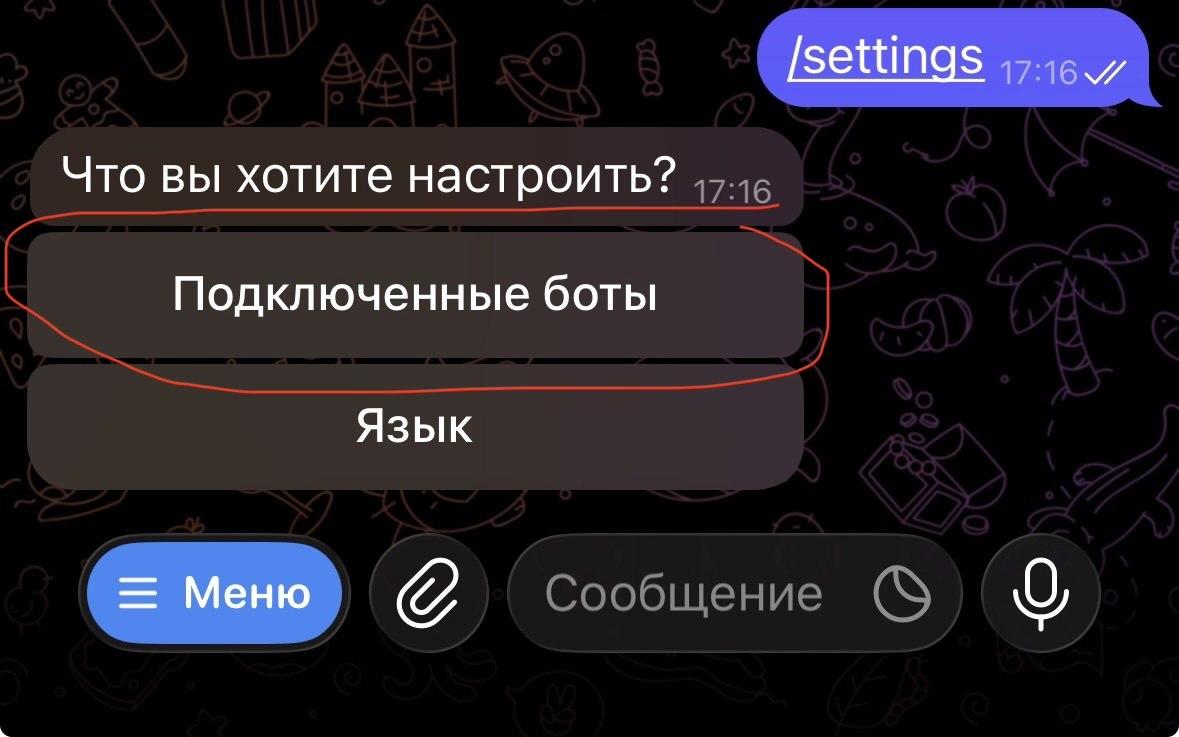
Если сообщение не отправляется и ошибки с таймзоной - надо нажать команду /mychannels.
Там выбираем канал -> часовой пояс, меняем пояс или устанавливаем
Если не получается вставить ссылку, попробуйте удалить сообщение и сделать его с 0 строго по инструкции. У вас обязательно получится. Помните, что работа с постами происходит в вашем боте кнопке, а не в ControllerBot!
Спасибо за внимание!
Если пост вам был полезен и вы хотите ещё подобного контента — пишите в лс @maxim_jordan в тг )